SecureCore  -Windowsのログオンセキュリティ(Windows7, 64bit対応)


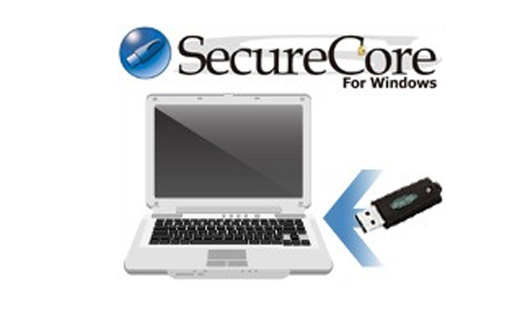
SecureCore Standard Edition」は、Windowsログインの際にUSBキー・トークンの抜き差しにより、WindowsOSの起動を制御する(PCロックされる)機能を提供するソフトウェアです。

SecureCore


USBトークンを接続しなければWindowsの起動ができません。
パスワード認証にプラスして物理的な鍵を持たせることでセキュリティ強化。(Windows7, 64bit対応)

ネットカフェ、学校、図書館、ホテルなどで簡単利用に特化したSecureCore Personal Editionはこちら

その他利用シーンはこちら

SecureCore Standard Edition 製品特徴


機能1WindowsOSへのセキュアログオン

機能2:シングルサインオン(オプション)

機能3:電子証明書・認証情報の格納

機能1:WindowsOSへのセキュアログオン

USBキー・トークンを物理的な「鍵」としてPCへ挿入しするとWindowsOSが起動しログオンします。USBキー・トークンを挿入しないとPCをロックし、ログインできません。利用中にUSBキー・トークンを抜くと自動的にOSの稼動状態にPCロックがかかり不正使用を防止します。また、マルチユーザー環境もサポートしています。認証方式はUSBキーePassトークンシリーズ独自の認証方式か電子証明書による認証方式を使用することが可能です。

USBキー抜き差しでPCロック

多数のログインモードの種類を用意

SecureCore Standard EditionではUSBキー(トークン)を利用してPCへWindowsOSを起動しログインを行います。USBキー(トークン)をPCへ挿入しないとWindowsOSが起動しないためログオンできず、PCをロックします。また、利用中にUSBキー(トークン)を抜くと自動的にWindowsOSへのログオンが制御されPCロックがかかるので、不正使用を防止できます。SecureCore Standard Editionではワークグループ/ドメイン環境両方に対応し、様々な環境でご利用頂けます。

SecureCore Standard Editionではログイン時の動作においては、必要に応じて以下の4種類から選択できます。また、利用者に変更できないように管理者側で設定する事も可能です。

ログオンモードの種類説明
PIN番号のみ USBトークンのPIN番号のみを利用してログオンします
ID/パスワードのみ WindowsのユーザーIDとパスワードのみを利用してログオンするモードです。※USBトークンは接続されている必要があります
ID/パスワード+PIN番号 通常のWindowsのユーザーIDとパスワードに加え、 USBトークンのPIN番号も必要とするモードです
自動ログイン USBトークンを挿入するだけでWindowsへ自動的にログオンするモードです

Windowsセーフモードにも対応

USBキー(トークン)を紛失した際にはワンタイムパスワードを要求されるので管理者からワンタイムパスワードを取得しログインします。

SecureCore Standard Edition はセーフモードにも対応しており、万が一のセーフモード起動時にもワンタイムパスワードを要求されるのでPC紛失時のデータ漏洩を堅牢に防ぎます。

簡単操作でPCロック

離席時などはUSBキー(トークン)を抜くだけで自動的にWindowsOS起動が制御されPCロックがかかります。PCロックを解除(WindowsOSを再び稼動)するにはUSBキー(トークン)を再挿入するだけです(設定変更可能)。また、万が一USBトークンを紛失した場合にはワンタイムパスワードで強制的にPCロックを解除しWindowsOSを稼動させログオンすることができます。

USBトークン紛失時にも柔軟に対応できる「ワンタイムパスワード」機能

USBトークン紛失時には管理者がワンタイムパスワードをユーザーへ発行することにより一時的にPCへログオンを許可する事ができます。紛失したクライアントは管理者にコンタクトし、管理者からパスワードを取得し、暫定的にログインすることが可能です。

また、 Windowsのセーフモードにアクセスする場合にもワンタイムパスワードが必要になるので、セーフモードによる不正利用も防止できます。(※ワンタイムパスワードはWindowsセキュアログイン機能とセットになります)

豊富なログ機能

ログ管理機能では、いつ、誰が(どのUSBトークンで)、どのようにPCを利用したかをログに記録する事ができ、管理者はログから後日調査を行うことが出来ます。(※ログ管理はWindowsセキュアログイン機能とセットになります)

記録できるログ内容

  • 取得年月日
  • ログのタイプ(エラー、警告、情報など)
  • 機能名
  • コンピューター名
  • USBトークン ハードウェアID(またはワンタイムパスワードID)
  • アクション内容(以下のアクションを記録します)
    • インストール
    • ログオン
    • スクリーンロック
    • スクリーンロック解除
    • ログオフ
    • シングルサインオン
    • 設定変更
    • アンインストール
    • ワンタイムパスワード入力
    • ソフトウェア障害
    • シャットダウン
機能2:シングルサインオン(オプション)

様々なWebサイトやアプリケーションのユーザーID/パスワードをUSBトークン内に格納し、認証時に自動的に送出することができます。設定により、ユーザーID・パスワードの送出からログインまで全てを自動で行うか、ID・パスワードの送出のみで、ログインはユーザー自身が行うかなどを設定することができます。

PCロックでシングルサインオンSSO

シングルサインオン(SSO)機能

様々なWebサイトやアプリケーションへのユーザーID・パスワードをUSBトークン内に格納し、認証時に自動的に送出することができます。登録はブラウザーの「お気に入り」に登録するのと同様にでき、インターネットを既に利用されていれば違和感なく導入できます。また、ユーザーID・パスワードの送出は自動的にログインまでするか、ID・パスワードの送出のみまでにするかなどを設定により変更できます。

オプション機能説明
自動登録 UユーザーIDとパスワードが未登録のサイトやアプリケーションに入力された際に自動で登録するか、手動で登録するかを選択できます。
クエリ送信 WindowsのユーザーIDとパスワードのみを利用してログオンするモードです。※USBトークンは接続されている必要があります。
ログオフ 通常のWindowsのユーザーIDとパスワードに加え、 USBトークンのPIN番号も必要とするモードです。
パスワード USBトークンを挿入するだけでWindowsへ自動的にログオンするモードです。

Web用のシングルサインオン(SSO)はブラウザに統合され容易に利用可能

登録はInternet Explorer などのブラウザに統合され、既存のお気に入りを利用するのと同様の操作で実現できます。シングルサインオン(SSO)を実現するには、「SecureCoreブックマーク」に登録されているブックマークをクリックするだけです。クリック後はオプションで設定された動作に従い、ユーザー ID・パスワードを送出します。

Web用のシングルサインオン(SSO)はブラウザから編集

設定変更を行うオプション画面もブラウザから行う事ができます。また、設定は即時反映でOSの再起動などは一切不要です。

アプリケーション用のシングルサインオン(SSO)はコントロールパネルから編集

アプリケーションのログインに対するシングルサインオン(SSO)はコントロールパネルから編集が行えます。

機能3:電子証明書・認証情報の格納

電子証明書や認証情報をUSBトークン内にセキュアに格納させることができ、PKCS#11、MS CAPIなどの標準PKI規格に準拠した様々なPKIソリューション(VPN、IEEE 802.1x無線認証、S/MIME、SSLなど)とすぐに連携できます。また、一つのUSBトークンで複数のPKIアプリケーションの兼用も可能です。
※電子証明書/認証情報の格納は標準機能です。

管理ツール

SecureCore Standard Editionの管理ツールにはSecureCore Standard Editionを運用管理していくためのツールが格納してあります。

ワンタイムパスワード発行機能

USBトークンを紛失した際などクライアント側はPCをログインできない場合、管理者がワンタイムパスワードを発行する事でPCロックを強制解除できます。

また、ワンタイムパスワードの有効期間を設定することもできます。

ポリシー設定機能

管理者はポリシー設定ツールを利用して、自社の運用方針に基いたSecureCoreの利用方法や制限事項を事前設定し、iniファイルの形でクライアントPCに配布し適用させることができます。

トークン発行機能

USBトークンの初期化作業を行って、離職された方や不要になったUSBトークンを納品時の状態に戻す事が出来ます。

サイレントインストール機能

管理者による大量PCへのSecureCoreの一括インストールを実現するために、SecureCoreのサイレントインストール方式をご利用できます。サイレントインストールでは事前に設定ファイルを用意する事で、クライアントソフトインストール時に設定やトークンの挿し抜きなどの対話式の操作がなく自動で行う事ができます。SecureCoreクライアントソフトがインストール済みのPCを使用者に届いた後に、使用者によるUSBトークンの登録を行うようにする事もできます。

SecureCore Standard Edition対応USBキー

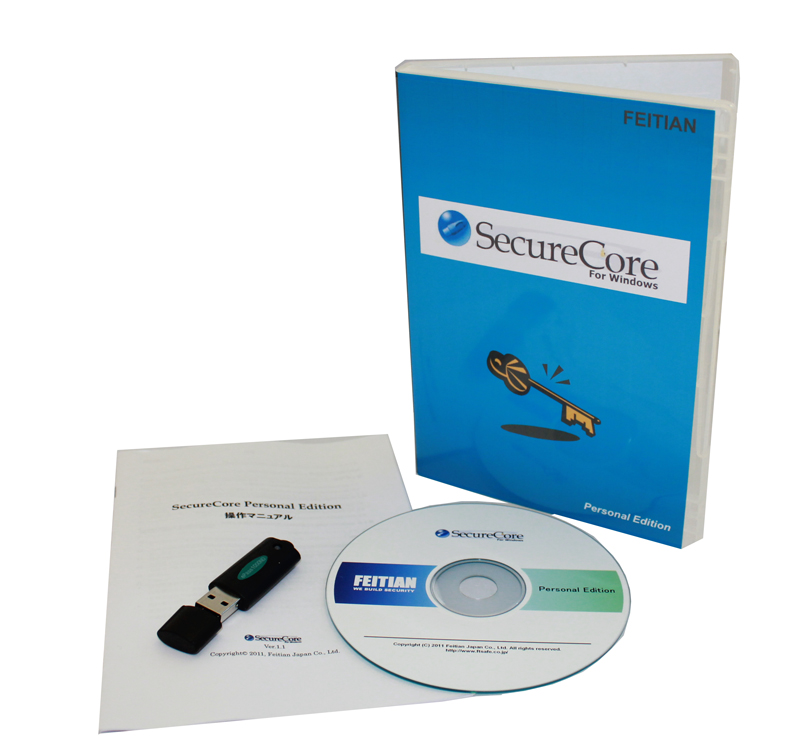
SecureCore Standard Edition に使用するUSBキーは下記二種類を選択できます:

  • ドライバレスのePass1000NDトークン(標準搭載)
  • スタンダードタイプのePass1000トークン

USBキーePass1000NDトークン

ePass1000ND USBトークン

USBキーePass1000トークン

ePass1000 USBトークン

SecureCore Standard Editionのメリット

USBキー(ePassトークン)による高いセキュリティ

  • USBキー(ePassトークン)を利用した二因子(二要素)認証(物理認証+知識認証)により高レベルのセキュリティを実現導入/運用を容易にするシンプル設計
  • USBポートにUSBキー(ePassトークン)を挿入するだけの簡単操作

利用シーン

  • 警察・学校・教育現場におけるPC端末使用の制限

 生徒用、教師用のPCへの接続をUSBキーを使用してPCロックしログイン制御として使用

  • 物流・運輸業における各営業所の共有PC端末の制限

 営業所における共有PCを制御し、PC毎にロックし使用制限を設けるなどして使用

  • 金融・保険業界等の派遣社員のPC使用の制限

 派遣社員などが使用するPCの制御を貸し出しているUSBキーでPCロック制限し使用

  • 東京条例に基づいたマンガ喫茶・ネットカフェなどにおけるユーザの管理

 使用していないときは独自映像コンテンツを流し、使用するときにはUSBキーを挿入し
 使用可能使用している人の管理をおこなうために使用

  • Windows7導入時に他社同様製品からの乗換え

 Windows7(32/64bit)対応をおこなっていない他社同様製品からのWindows7にアップグレード時に乗換え


SecureCore Standard Editionと連携事例のあるセキュリティ製品

  • PGP (シマンテック社のPGPとの連携を確認しています)
    ※詳細な動作確認は貸出している評価キットにでご評価をお願いいたします。

SecureCore Standard Edition動作環境および製品構成

動作環境
ハードディスク容量 20MB以上の空き容量
対応OS Windows 7 32bit/64bit
Windows Vista 32bit SP1/SP2
Windows XP 32bit SP2/SP3
Windows 2000 Professional SP4
対応ブラウザー IE6、IE7、IE8
その他 USB2.0/1.1ポートが1ポート空いていること
製品構成
クライアントソフトウェア SecureCore Standard Editionクライアント用ソフトウェア
管理用ソフトウェア SecureCore Standard Edition 管理ツール
USBトークン(別売) ePass1000,ePass1000ND,ePass2000(当社にてSecureCore Standard Edition用設定後出荷)
ログオフ

Windowsログオン/PCロックを実現するセキュリティソリューション「SecureCore」を具体的に導入をご検討されている方には評価キットをご提供させていただきます。

SecureVisit 評価キット申し込み
その他の製品の評価キットを申し込みされる場合は、評価キット申し込みより目的の製品をお選びください。

製品に関するご質問や評価キットの申し込みなどはお気軽にお問い合わせください。

お問い合わせ
「お問い合わせフォーム」「評価キット申し込みフォーム」よりお問い合わせいただけます。
03-3668-6668
お電話でのお問い合わせも受け付けております。
受付時間 9:00~18:00(土曜・日曜・祝日・当社指定の休業日を除く)

このページのトップへ